엑셀 조건부 행 색상 변경
 0
보유
0
보유

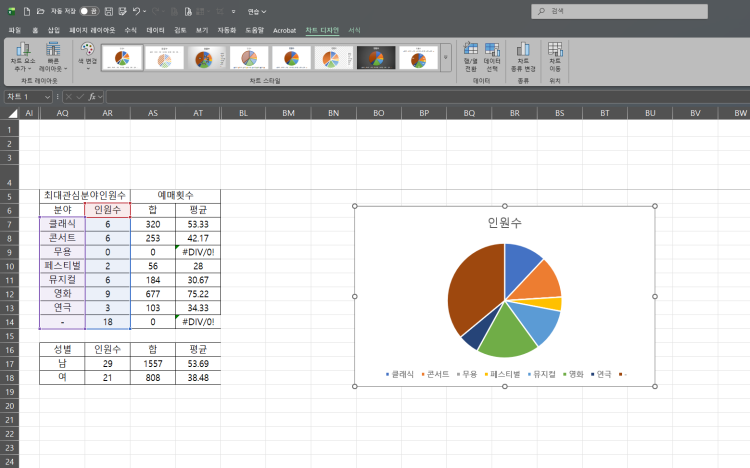
엑셀 조건부 행 색상 변경에 대해 알려드리겠습니다.
엑셀에서 조건부 서식을 사용하여 A열의 계약번호와 E열의 계약번호가 같을 때 행의 색상을 변경하는 방법은 다음과 같습니다.
1. 행 전체를 선택하세요. 예를 들어, 1행부터 마지막 데이터 행까지 선택합니다. (예: A2:E100)
2. 메뉴에서 "홈" 탭으로 이동 후 "조건부 서식"을 클릭하고 "새 규칙"을 선택하세요.
3. "수식을 사용하여 서식을 지정할 셀 결정" 옵션을 선택하세요.
4. 수식 입력창에 다음 수식을 입력하세요. (이 예제는 2행부터 시작하는 경우입니다.)
=A2=E2
이 수식은 각 행의 A열과 E열의 값이 같을 때 조건이 참이 되어 서식이 적용됩니다.
5. "서식" 버튼을 누르고 원하는 행 배경색을 선택하세요.
6. "확인"을 눌러 규칙을 저장합니다.
이제 A열과 E열의 값이 동일한 행은 선택한 색상으로 하이라이트됩니다.
추가 팁:
• 선택 범위가 많은 경우에는 선택 범위에 대해 조건부 서식을 한 번만 적용하면 됩니다.
• 만약 여러 조건을 동시에 적용하고 싶다면, 조건부 서식 규칙을 여러 개 만들 수 있습니다.
이 방법으로 쉽게 조건에 맞는 행 색상 변경을 할 수 있습니다.
0
보유
Meow Clicker
고양이를 클릭해 AI 대화 티켓을 얻으세요! (100클릭 = 1장)
Happiness
0 / 100
AI 분석가
티켓이 필요해요!
안녕하세요! 왼쪽의 글 내용을 바탕으로 궁금한 점을 질문해 주세요.
질문 시 티켓 1장이 사용됩니다.
질문 시 티켓 1장이 사용됩니다.